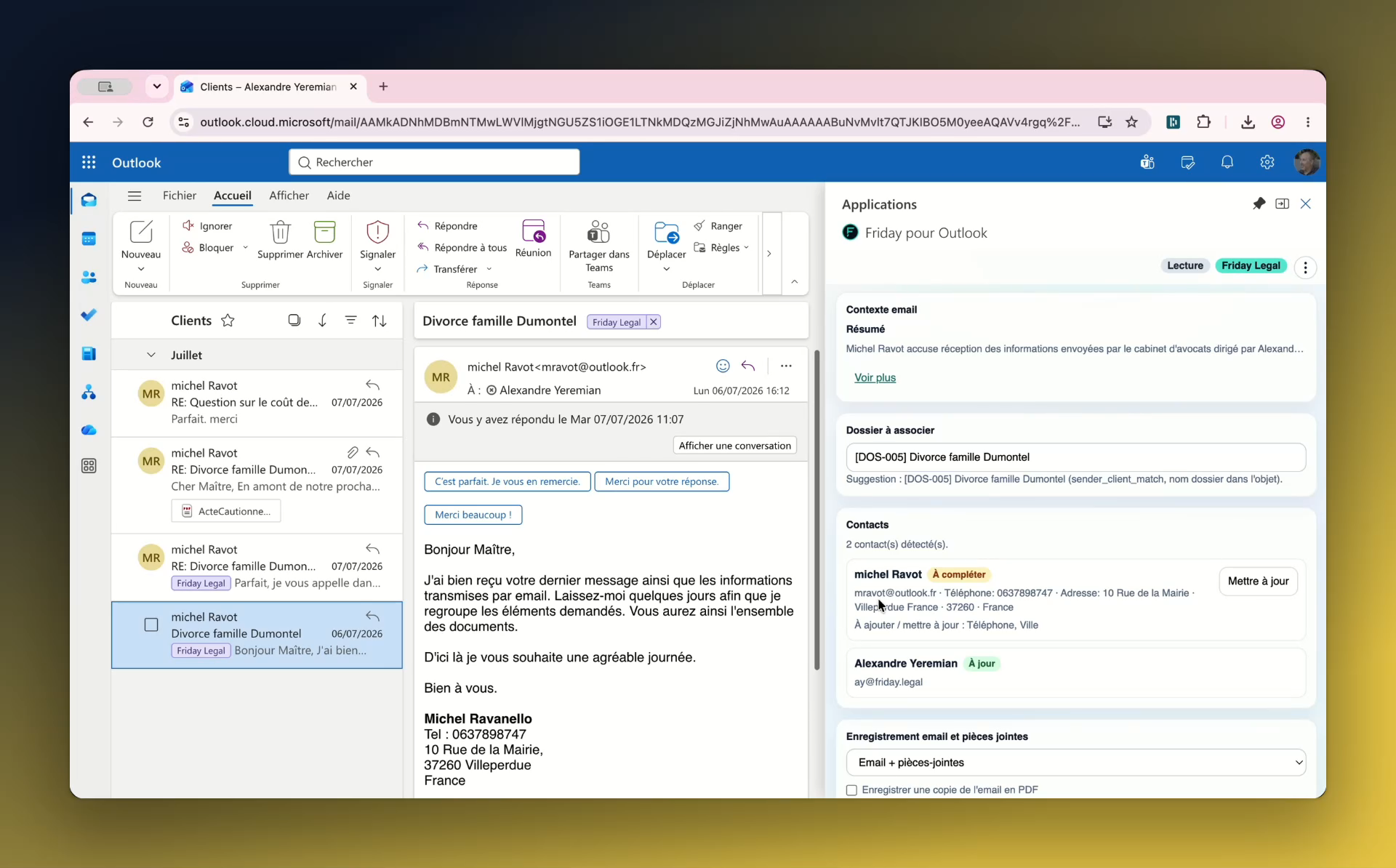
Choisissez le dossier et les pièces à conserver
Utilisez les dossiers proposés ou la recherche, puis classez l’email, le fil de discussion ou les pièces jointes selon votre besoin.

Friday dans Outlook
Rattachez un email ou un fil au dossier, classez et renommez les pièces jointes, résumez les échanges et préparez votre réponse depuis Outlook.
01 / En situation
Utilisez les dossiers proposés ou la recherche, puis classez l’email, le fil de discussion ou les pièces jointes selon votre besoin.
Demandez une synthèse de l’échange et préparez des noms clairs pour les pièces. Les informations de l’expéditeur peuvent aussi compléter sa fiche contact.
Demandez un projet qui reprend l’échange et le contexte disponible. Ajustez le texte dans Outlook avant l’envoi.
Ce que vous y gagnez
Vous choisissez le dossier et les documents à partager. Seuls les membres autorisés du cabinet peuvent les consulter.
02 / La fonctionnalité en détail
Le classement, la lecture et la réponse font partie du même travail. Friday reprend le contexte de l’email pour vous éviter de refaire les mêmes opérations.
Friday propose des dossiers à partir du contexte de l’email et permet aussi de rechercher le dossier voulu. Choisissez ensuite ce que vous souhaitez conserver : l’email, le fil de discussion ou seulement les pièces jointes.
Un échange de vingt messages ne demande pas le même classement qu’un simple envoi de pièces. Vous adaptez l’enregistrement à ce que l’équipe doit retrouver dans le dossier.
Les pièces jointes peuvent être enregistrées avec l’échange. Friday peut proposer des noms de fichiers pour remplacer les intitulés peu parlants reçus par email.
Un document nommé « scan_0048 » devient plus facile à retrouver lorsque son nom décrit son contenu. Vous choisissez les pièces à conserver et les noms à retenir avant l’archivage.
Demandez une synthèse de l’échange pour retrouver la demande du client et les points déjà abordés. La préparation d’une réponse peut reprendre le message et les informations disponibles du dossier.
Après plusieurs allers-retours, vous repartez des faits et des demandes encore en discussion. Vous relisez et adaptez le projet de réponse dans votre messagerie.
L’extraction des informations de l’expéditeur aide à retrouver son nom, son adresse email et les coordonnées présentes dans le message. Ces éléments servent à préparer la création ou l’actualisation d’un contact.
Quand un nouvel interlocuteur apparaît dans un dossier, vous évitez de recopier sa signature email champ par champ. Vous vérifiez les informations avant de les enregistrer.
Le complément indique si un email est déjà lié à un dossier et permet de suivre son archivage. Les réglages de chronométrage peuvent également démarrer un chrono lors de la rédaction d’un email.
Vous pouvez traiter l’échange, conserver ses pièces et enregistrer le travail associé sans reconstruire ces étapes après coup. Les emails archivés deviennent consultables par les personnes autorisées sur le dossier.
03 / D’autres exemples
Il retrouve les échanges précédents sans vous demander de les transférer.
L’équipe peut la rattacher au dossier et prévoir la réponse à apporter.
04 / Les fonctions associées
À votre tour
Ouvrez votre compte gratuit et lancez-vous sur un dossier client. Voyez par vous-même si vous êtes déjà plus efficace. Sans engagement. Sans contrainte.